> ## Documentation Index
> Fetch the complete documentation index at: https://docs.maia.ai/llms.txt
> Use this file to discover all available pages before exploring further.
# Okta and OpenID Connect
This document covers step two of the [Single sign-on (SSO) setup](/docs/administration/single-sign-on) process, and shouldn't be completed independently.
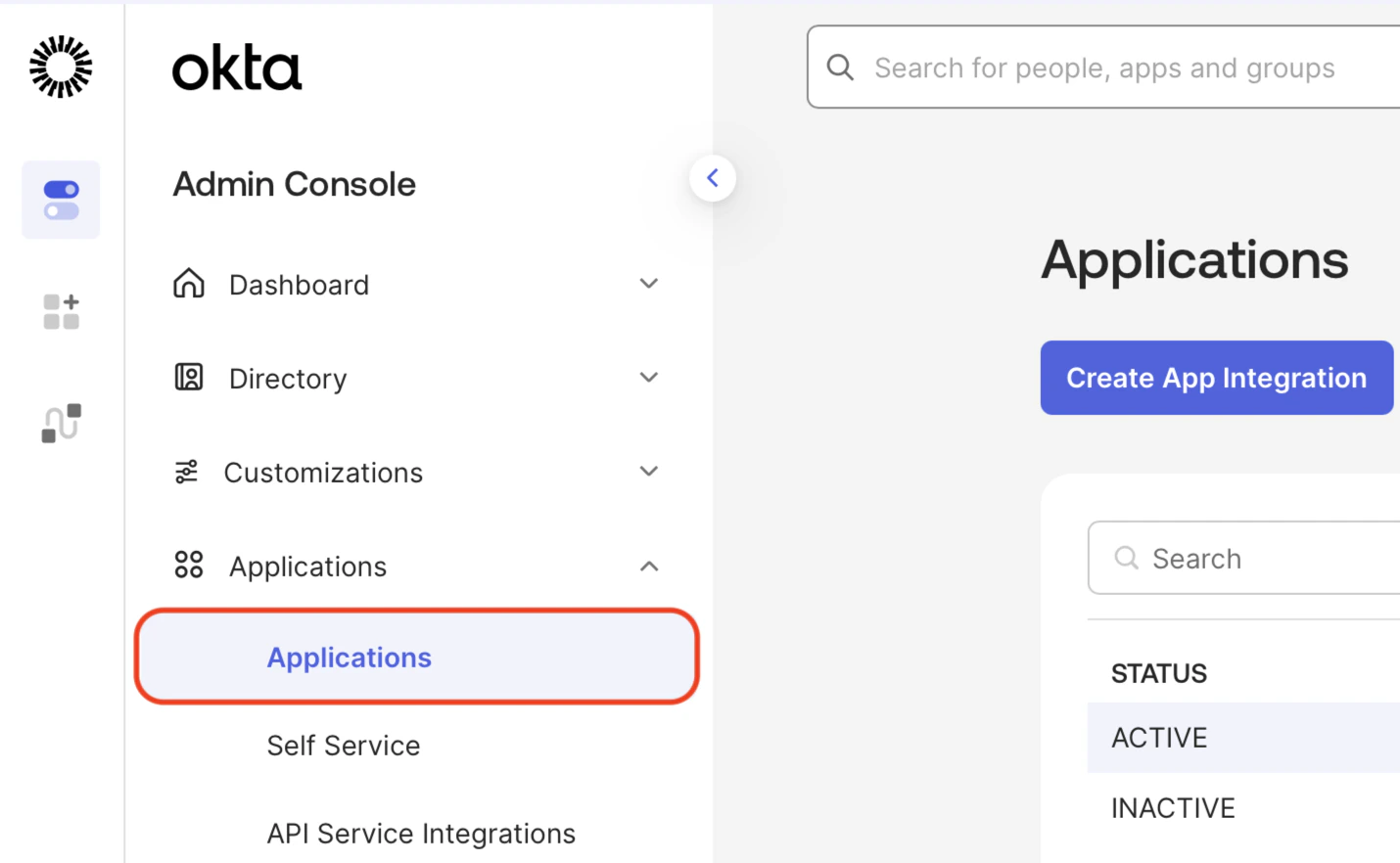
1. Log in to [Okta](https://www.okta.com/), and click **Applications** in the left menu, then select **Applications** again from the expanded menu.
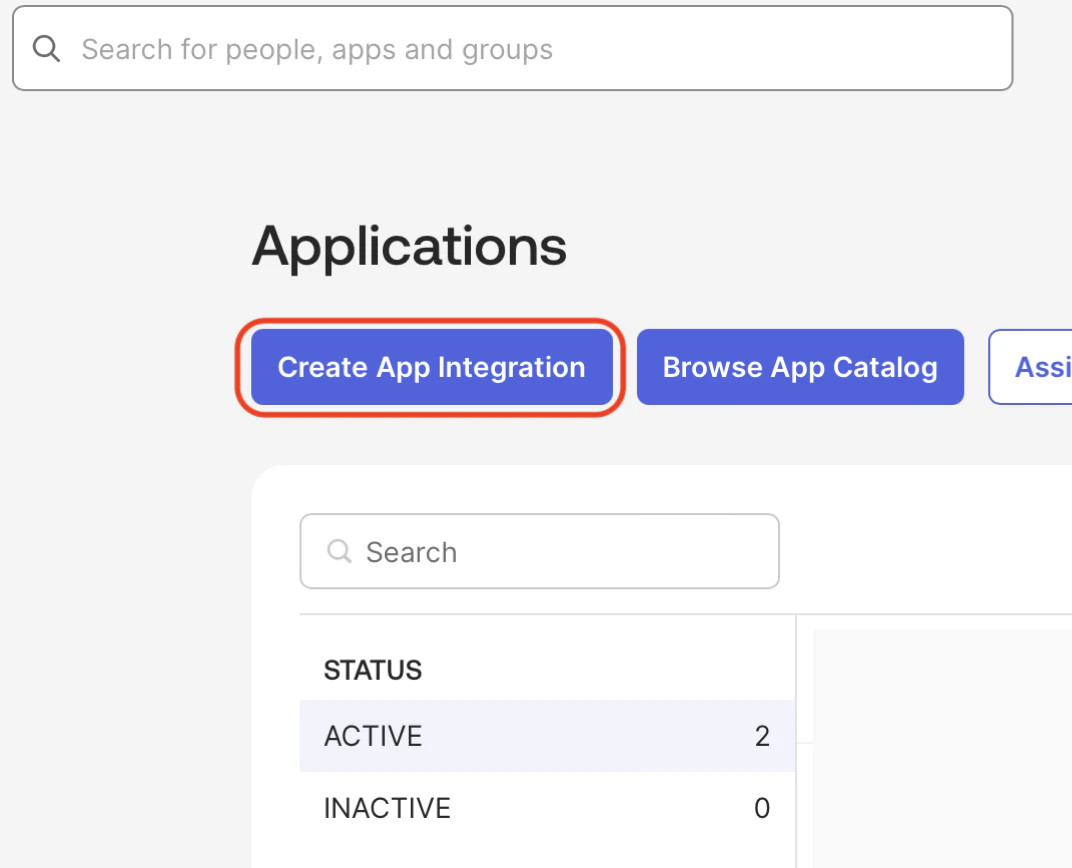
 2. Click the **Create App Integration** button at the top.
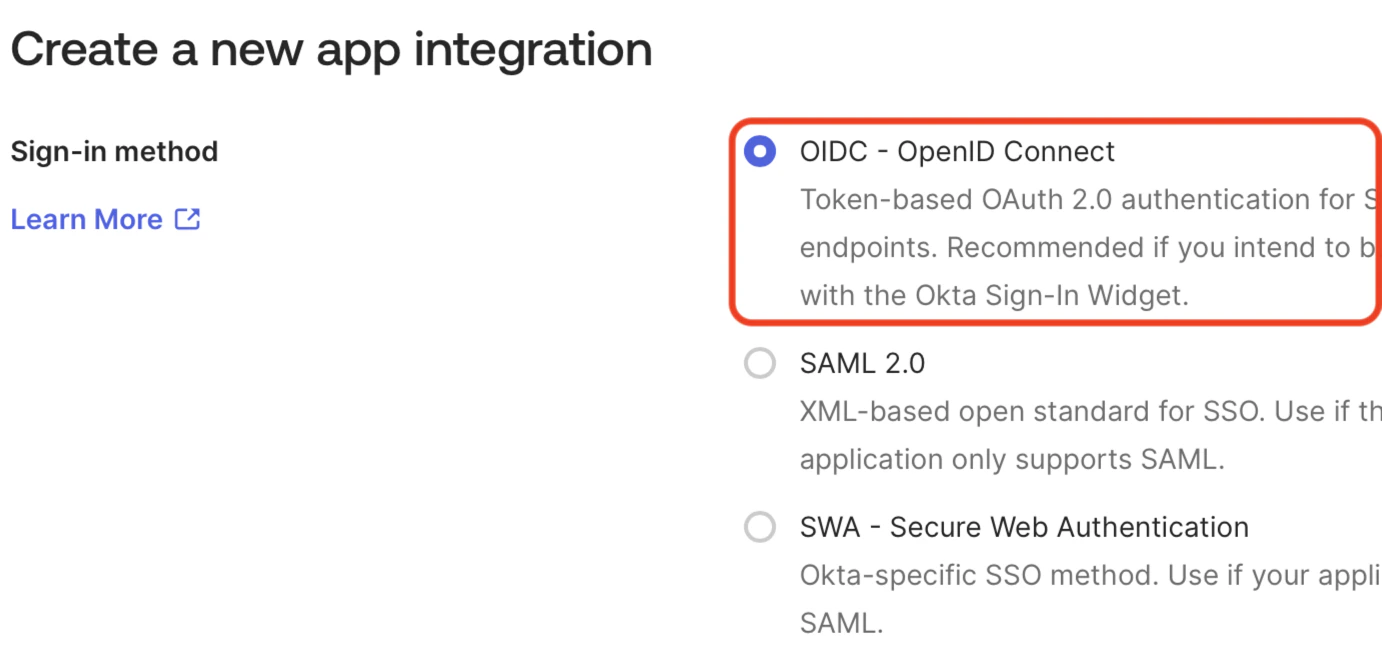
 3. Select the **OIDC - OpenID Connect** radio button as the sign-in method.
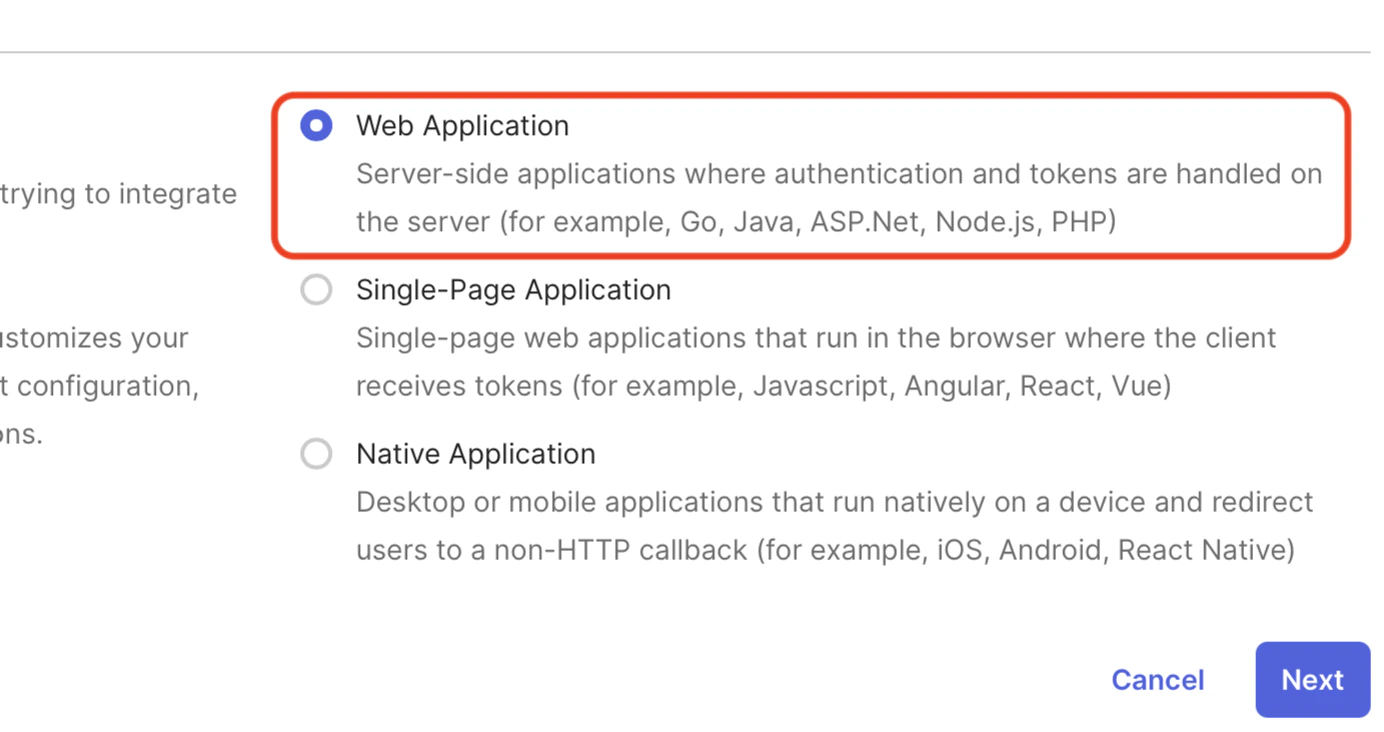
 4. Select the **Web Application** radio button, and click **Next**.
 5. Enter a name for the application, such as `{maia}`.
 There are optional steps at the end of this document if you wish to add an icon for users. The icon for the application itself must always be hidden, as using it will attempt an IdP Initiated connection, which we do not allow for security reasons.
6. Enter `https://id.matillion.com/login/callback` in the **Sign-in redirect URIs** field.
There are optional steps at the end of this document if you wish to add an icon for users. The icon for the application itself must always be hidden, as using it will attempt an IdP Initiated connection, which we do not allow for security reasons.
6. Enter `https://id.matillion.com/login/callback` in the **Sign-in redirect URIs** field.
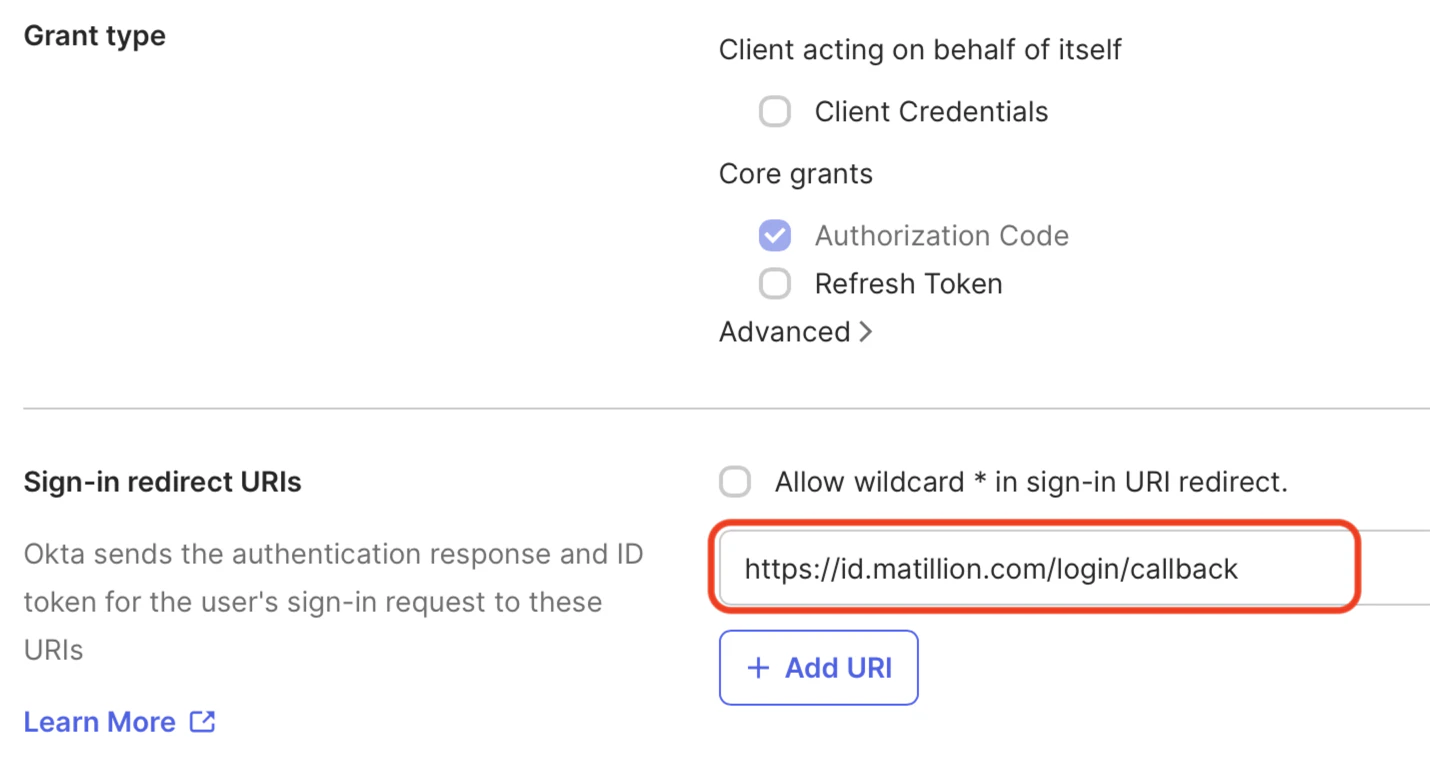 7. Scroll to the bottom, assign access to the users or groups you want to be able to use the application, and click **Next**.
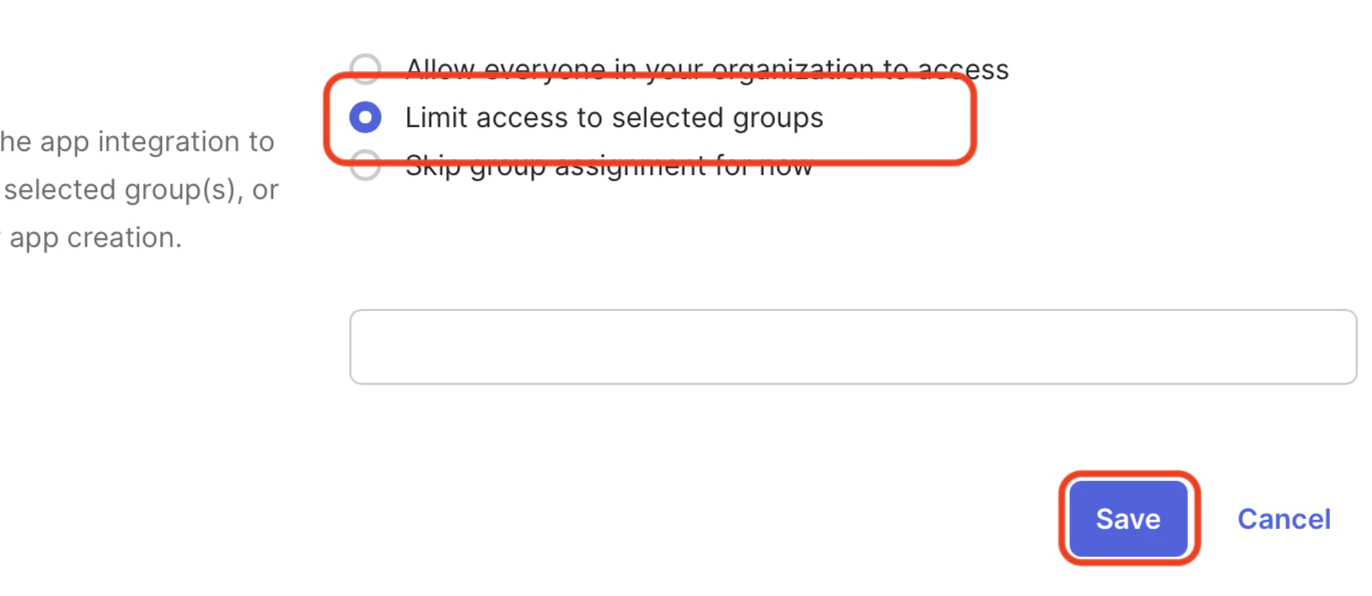 8. Click the button to copy the **Client ID**, and make a note of it for later.
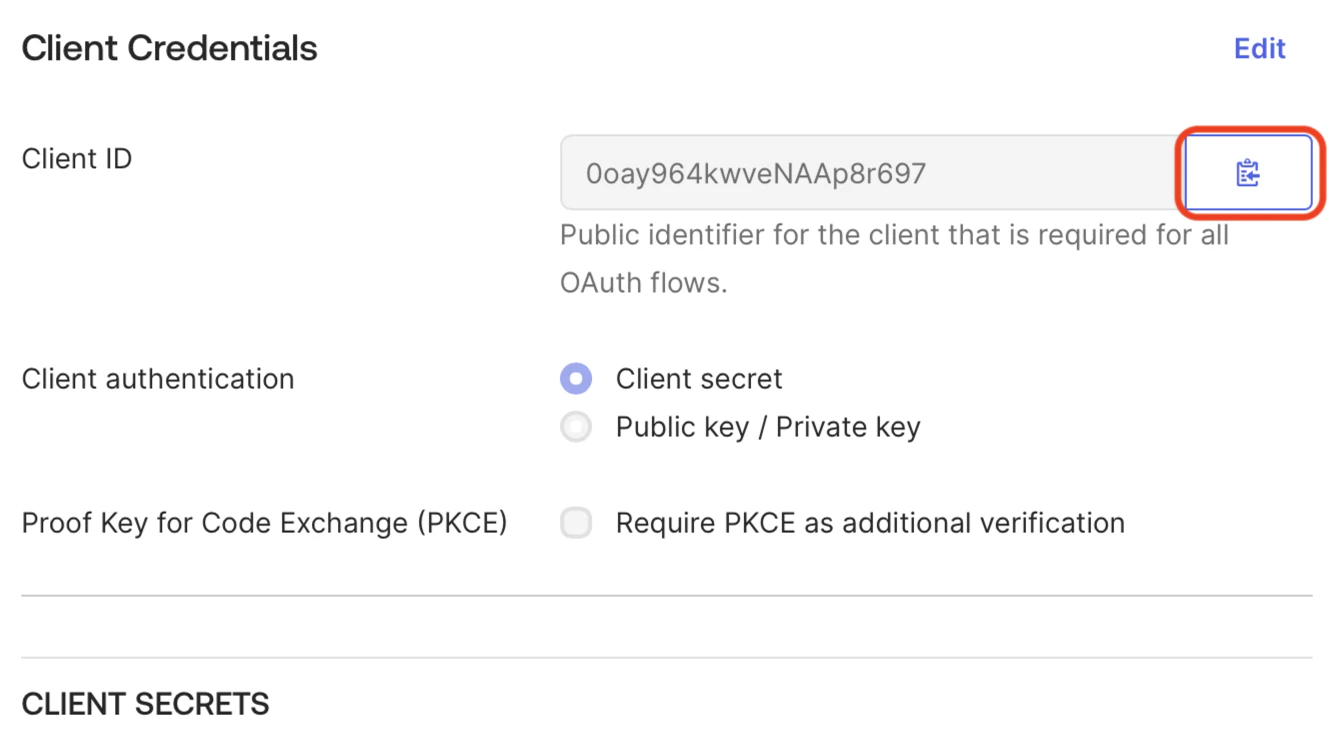 9. Click the button to copy the **Secret**, and make a note of it for later.
 Contact us to arrange for the secret to be rotated before the existing one expires to avoid minimal interruption to your users.
10. Determine your [OpenID Connect Well-Known URL](https://support.okta.com/help/s/article/how-to-find-the-okta-well-known-url?language=en_US), which is usually `https:///.well-known/openid-configuration`, and make a note of it for later.
11. Continue the steps in [Single sign-on (SSO) setup](/docs/administration/single-sign-on).
***
## Configure an Okta application icon (optional)
Follow these steps to add an application icon so users can access {maia} from their Okta dashboard. If you don't require an application icon, skip this section, and continue with [Single sign-on (SSO) setup](/docs/administration/single-sign-on).
1. Click **Applications**.
Contact us to arrange for the secret to be rotated before the existing one expires to avoid minimal interruption to your users.
10. Determine your [OpenID Connect Well-Known URL](https://support.okta.com/help/s/article/how-to-find-the-okta-well-known-url?language=en_US), which is usually `https:///.well-known/openid-configuration`, and make a note of it for later.
11. Continue the steps in [Single sign-on (SSO) setup](/docs/administration/single-sign-on).
***
## Configure an Okta application icon (optional)
Follow these steps to add an application icon so users can access {maia} from their Okta dashboard. If you don't require an application icon, skip this section, and continue with [Single sign-on (SSO) setup](/docs/administration/single-sign-on).
1. Click **Applications**.
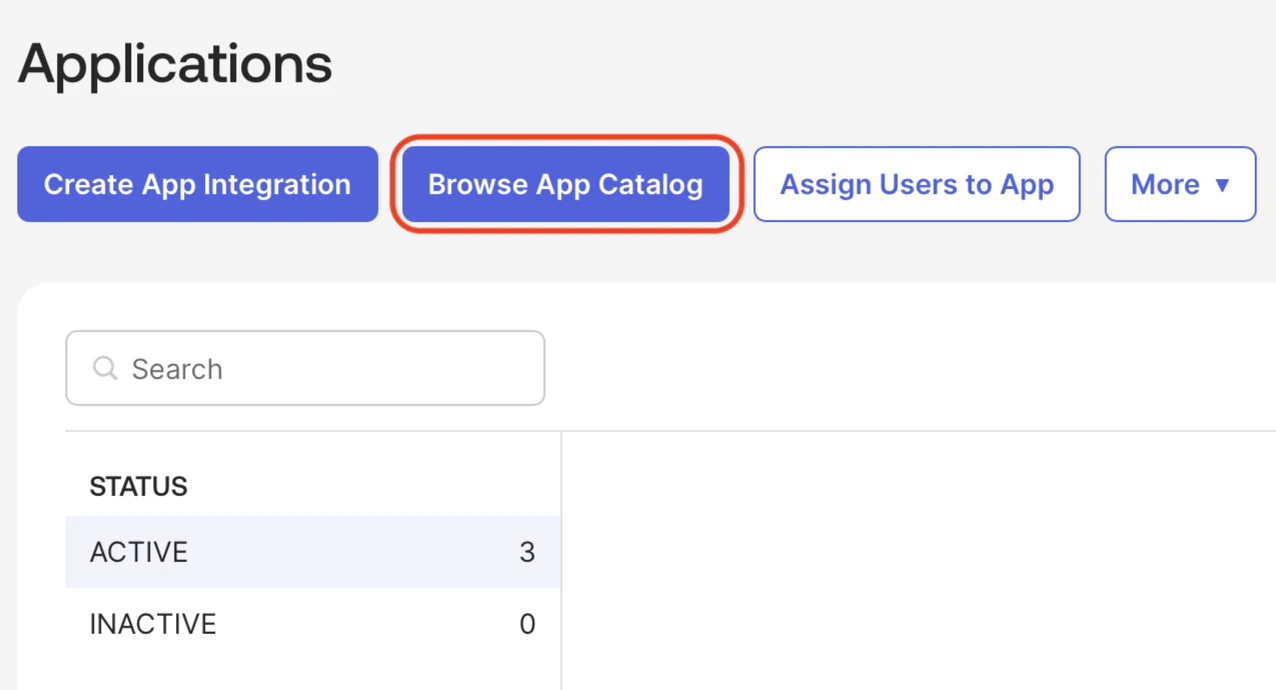
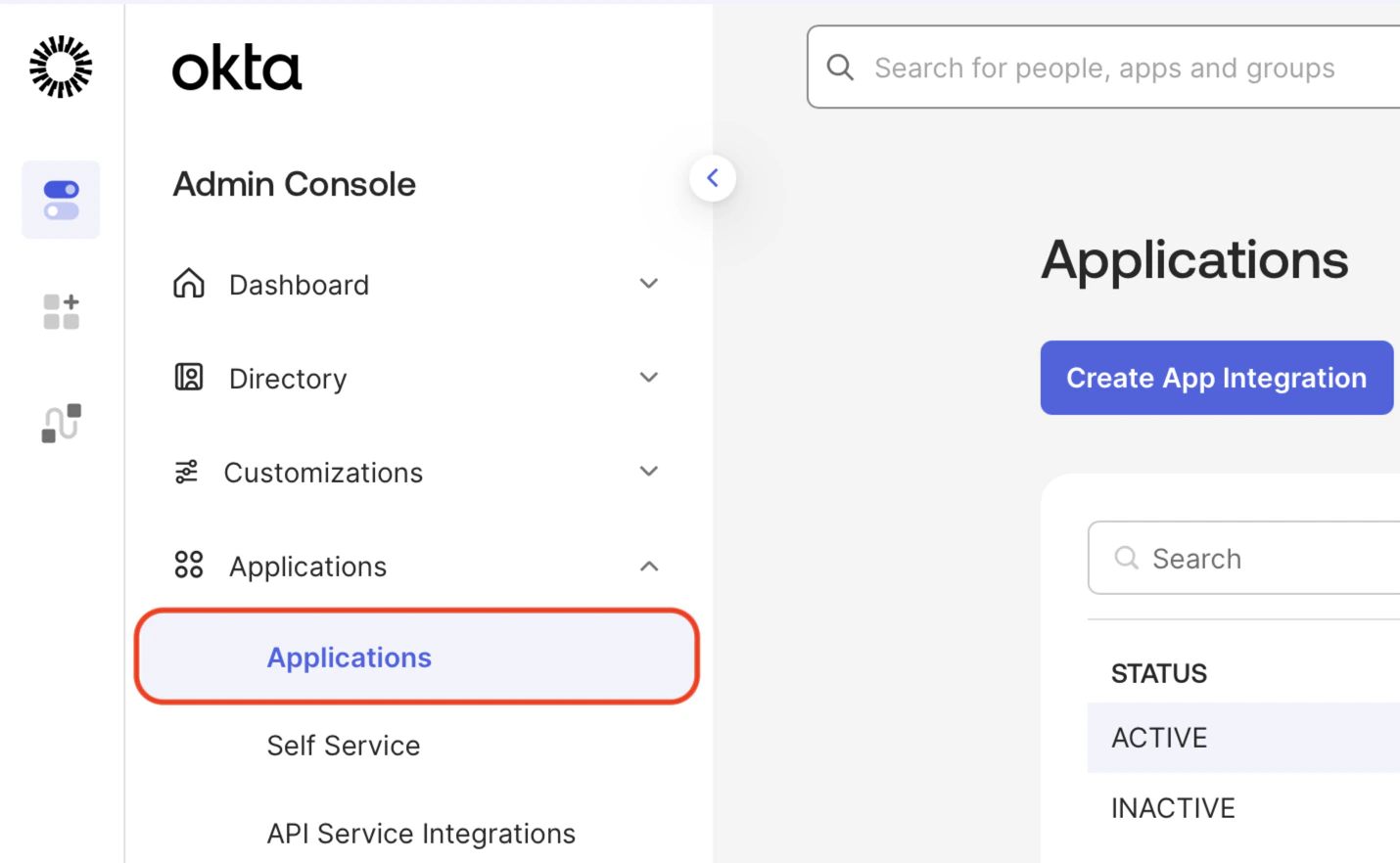 2. Click **Browse App Catalog**.
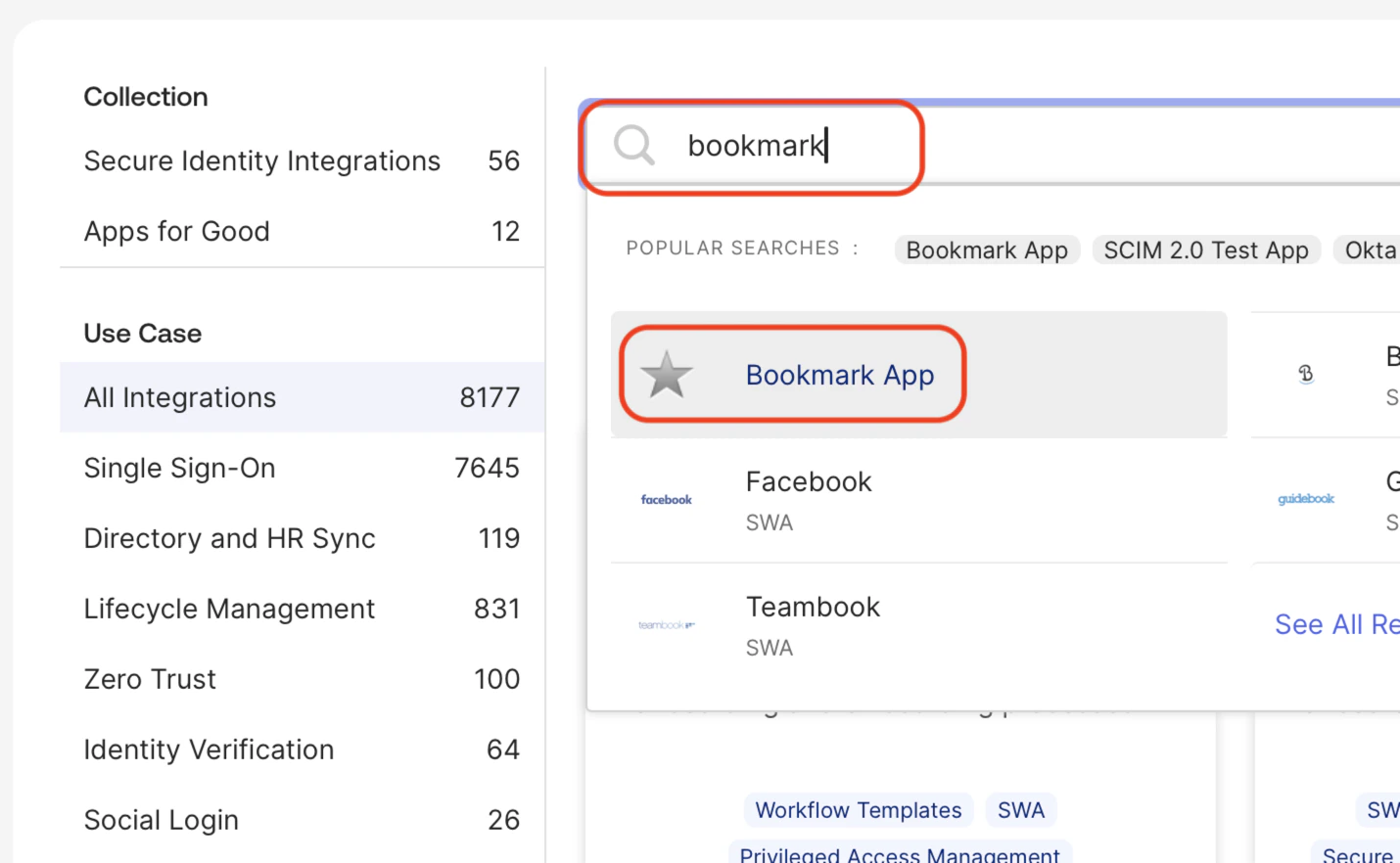
 3. Enter **bookmark** in the search field, and click **Bookmark App**.
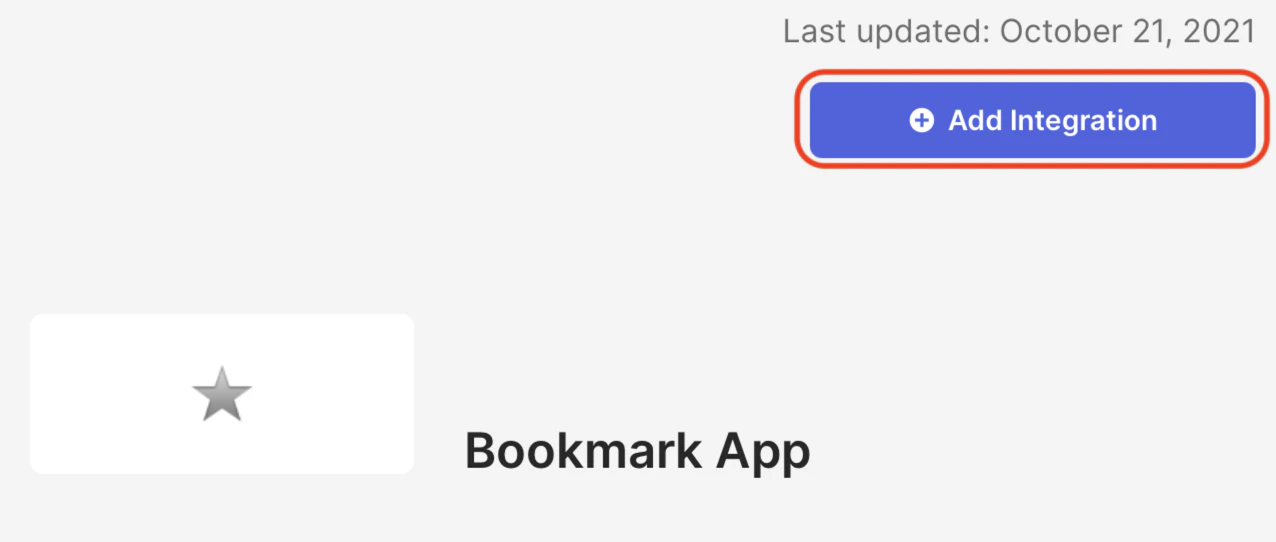
 4. Click **Add Integration**.
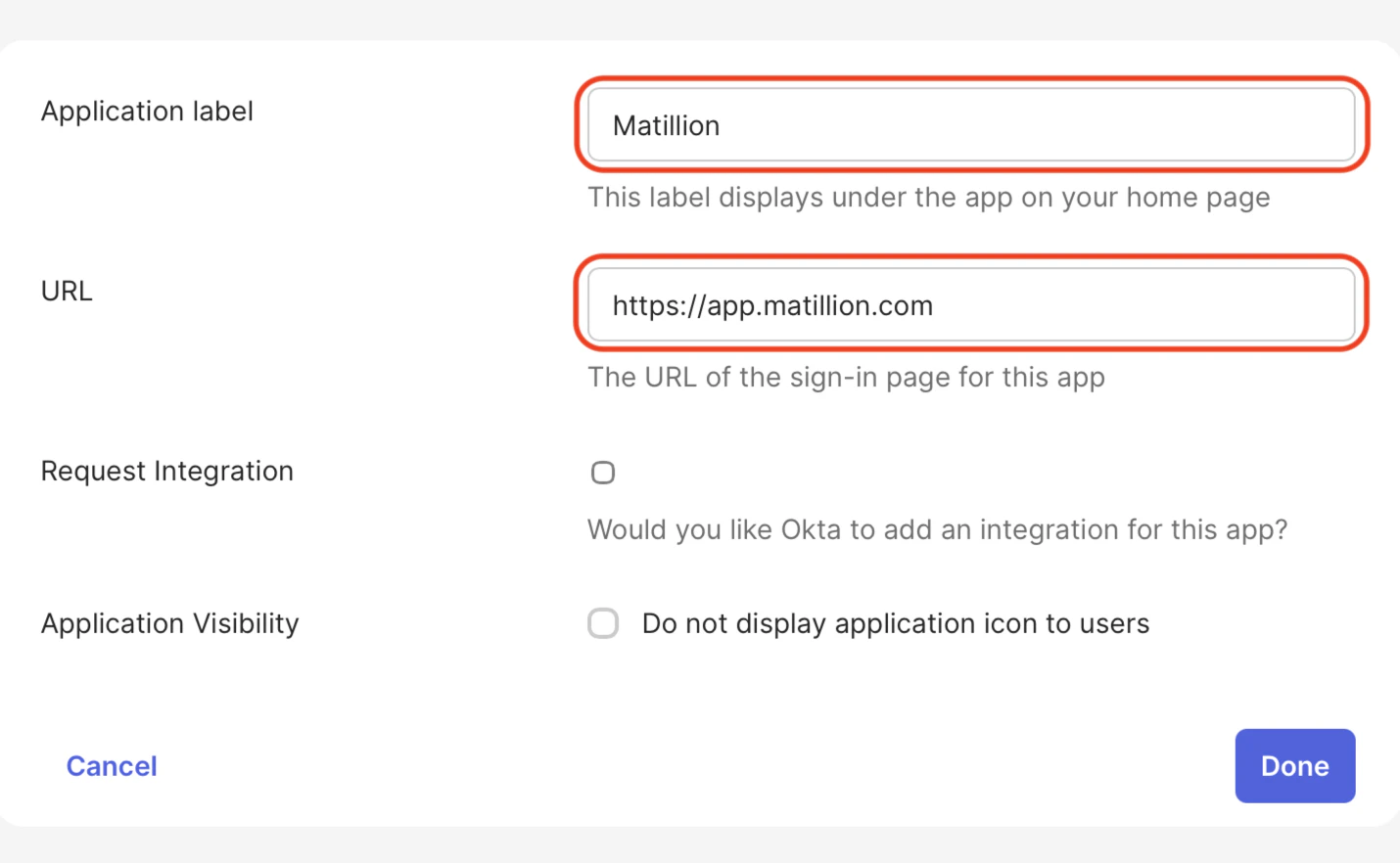
 5. Enter an **Application label** and the URL `https://app.matillion.com`.
 6. Select the bookmark from the list of applications, which will be shown with a star icon.
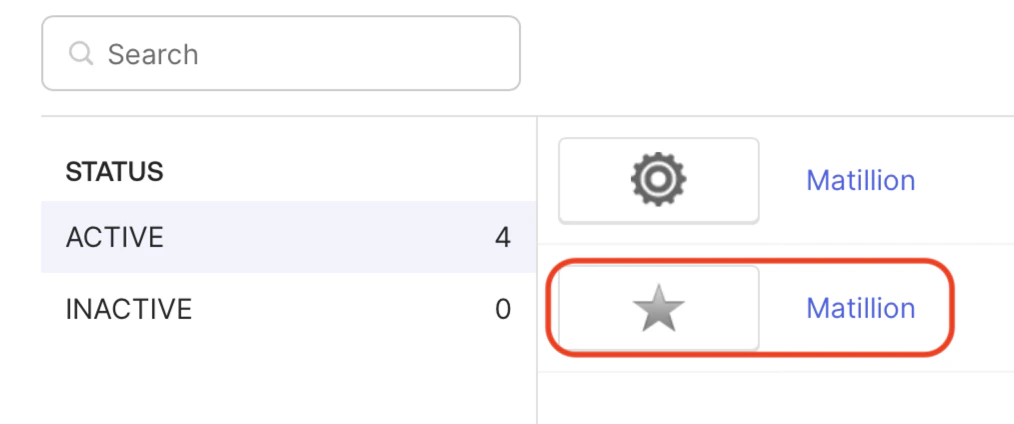 7. Click on the icon.
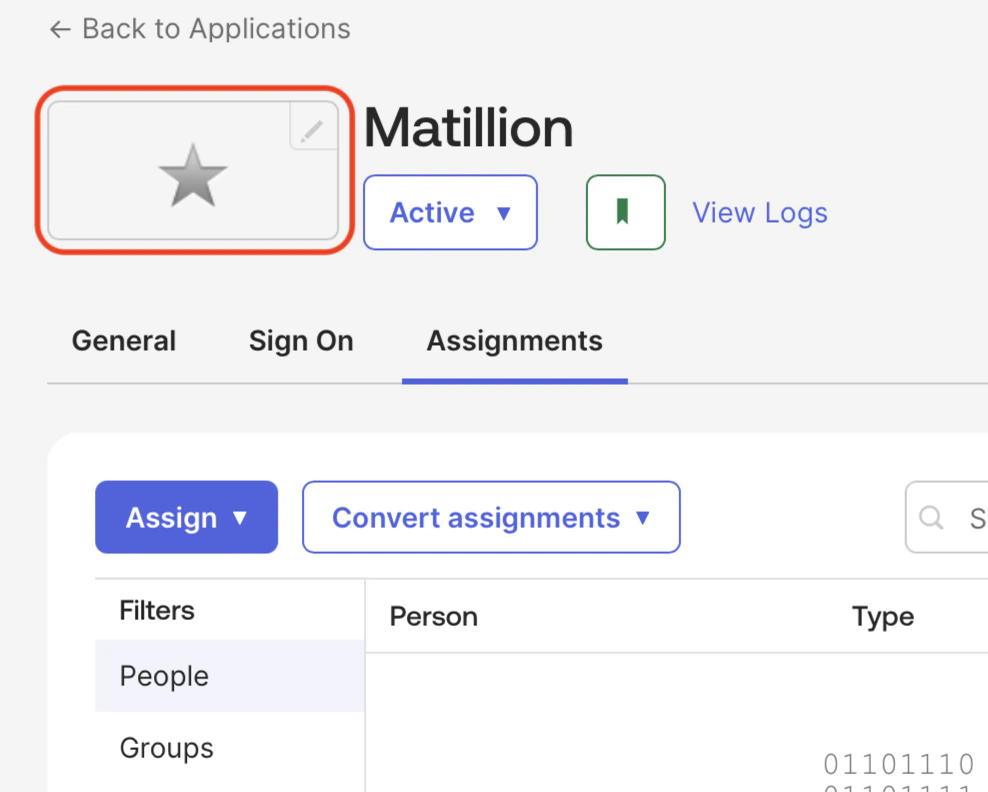 8. Upload an icon for the application, such as [matillion.png](https://matillion-docs.s3.eu-west-1.amazonaws.com/Attachments/sso-docs/matillion.png).
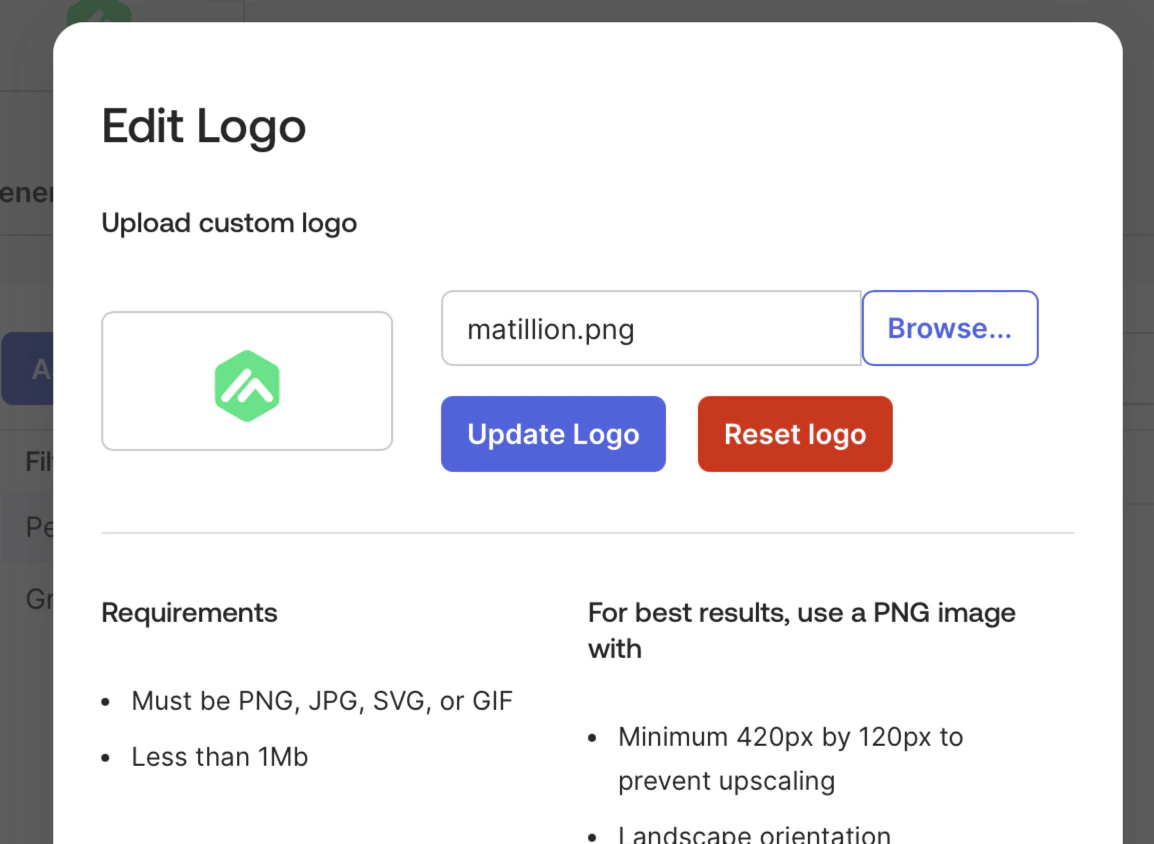 9. Continue the steps in [Single sign-on (SSO) setup](/docs/administration/single-sign-on).